![Fundmore-Logo.png]](https://help.fundmore.ai/hs-fs/hubfs/Fundmore-Logo.png?height=50&name=Fundmore-Logo.png)
Table des matières
Pour une expérience optimale avec FundMore
Modification multi-utilisateurs et indicateurs de présence
Questions générales et corrections
Problèmes liés aux plates-formes retardées
Ajustement des paramètres de zoom du navigateur
Problèmes liés à la nouvelle version
Problèmes de téléchargement/enregistrement de documents
Comptes de messagerie et problèmes de connexion
Impossibilité d'accéder aux fonctionnalités en raison de problèmes de permissions
Problèmes de calcul de l'interface utilisateur
Les dates sur les documents sont erronées d'un an
Introduction
Ce guide a été créé pour vous aider à résoudre les problèmes que vous pourriez rencontrer avant de soumettre un ticket au service d'assistance. Nous souhaitons que vous obteniez la meilleure solution dans les plus brefs délais. C'est pourquoi les solutions proposées ici peuvent vous permettre de résoudre votre problème plus rapidement que si vous deviez soumettre un ticket pour le même problème.
Pour une expérience optimale avec FundMore
- Navigateur : veuillez utiliser la dernière version de Google Chrome (Safari/Edge/Firefox sont également pris en charge).
- Après chaque mise à jour de FundMore : un message peut s'afficher : « L'application est obsolète. Veuillez recharger la page pour utiliser la dernière version ! » Veuillez recharger la page. Si quelque chose semble toujours obsolète après le rechargement, veuillez effectuer un rafraîchissement complet :
- Windows : Ctrl + Maj + R (ou Ctrl + F5)
- Mac : Cmd + Maj + R
- Il n'est pas nécessaire de vider régulièrement le cache. Si quelque chose semble toujours obsolète après un rafraîchissement complet, veuillez vider uniquement les « images et fichiers mis en cache » et recharger la page. Veuillez éviter de vider les cookies, sauf si nous vous le demandons.
- Après avoir déverrouillé votre ordinateur : veuillez actualiser l'onglet FundMore une fois avant de continuer, car les navigateurs peuvent interrompre les connexions pendant le verrouillage.
- Si le problème persiste, veuillez essayer une fenêtre de navigation privée/incognito pour exclure les extensions et partager la page, l'heure (avec le fuseau horaire) et votre navigateur/version. Nous serons ravis de vous aider.
Modification multi-utilisateurs et indicateurs de présence
Ce que le système prend en charge
- Le système affiche une icône de présence multi-utilisateurs (un petit cercle de profil dans le coin supérieur droit de l'application) lorsque quelqu'un d'autre utilise la même application au même moment. Pour en savoir plus sur l'icône de présence, veuillez consulter notre tableau de bord PFG
- Cet indicateur est conçu comme un avertissement, vous informant qu'un autre utilisateur est dans l'application en même temps et qu'il peut être en train de consulter ou de travailler dans l'application.
Ce que le système ne prend pas en charge
- Le système ne prend pas entièrement en charge l'édition multi-utilisateurs ; les utilisateurs peuvent écraser les modifications les uns des autres s'ils travaillent simultanément dans la même application.
- Le système n'empêche pas plusieurs utilisateurs d'éditer la même application en même temps.
Meilleures pratiques recommandées
- Évitez de modifier une application lorsque l'icône de présence indique qu'un autre utilisateur est actif.
- Attendez que l'autre utilisateur ait terminé ses mises à jour avant d'apporter des modifications.
- Si vous devez collaborer sur le même fichier, communiquez directement afin d'éviter les conflits d'édition.
Remarque : Il existe une limitation connue dans FundMore : si des mises à jour sont effectuées sur la même application à partir de différents onglets du navigateur, l'application peut se retrouver dans un état incohérent. C'est-à-dire que les calculs ne s'effectuent pas. Si vous constatez des problèmes avec la mise à jour des valeurs, vérifiez le nombre d'onglets dans lesquels l'application est ouverte. Il est recommandé, lorsque vous effectuez des mises à jour du système, d'effectuer toutes les opérations dans un seul onglet et de vous assurer de rafraîchir la page. Travailler dans un onglet et naviguer vers un autre pour continuer à travailler peut causer des problèmes selon ce que vous faites.
Questions générales et corrections
Problèmes de redirection
- Vérifiez d'abord que l'URL principale est correcte (app.fundmore.ai).
- Si l'URL est correcte, essayez de cliquer sur le bouton d'actualisation qui se trouve généralement à gauche de la barre d'adresse en haut du navigateur. Cette action chargera la version la plus récente du site.
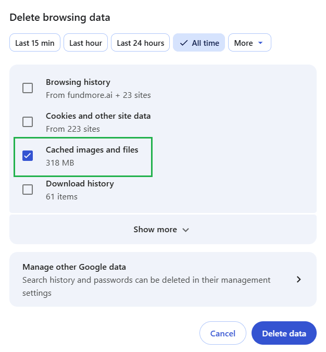
- Si cela ne fonctionne pas, essayez d'effacer les cookies et le cache de votre navigateur en utilisant le raccourci suivant :
- Windows : CTRL + MAJ + SUPPRIMER | Mac : COMMANDE + SHIFT + DELETE
- Cochez les cases « Cookies et autres données du site » et « Images et fichiers en cache », puis cliquez sur le bouton « Effacer les données ».
- Si cela ne fonctionne pas, essayez de fermer le navigateur et de le rouvrir.
- Essayez de rafraîchir l'écran (Control + Shift + R).
- Enfin, essayez de redémarrer votre ordinateur.
- Si cela ne fonctionne pas, veuillez soumettre un ticket à notre équipe d'assistance.
Connexion à votre compte
Si vous avez des difficultés à vous connecter aux plateformes FundMore, veuillez consulter les informations ci-dessous pour vous assurer que vos informations d'identification sont correctes :
- Vérifiez que le verrouillage des majuscules est désactivé.
- Vérifiez votre URL pour vous assurer que vous vous connectez au bon portail.
- Sélectionnez le lien « Mot de passe oublié » et essayez de réinitialiser votre mot de passe.
- Si cela ne fonctionne pas, veuillez soumettre un ticket afin que notre équipe d'assistance puisse examiner les problèmes et trouver une solution.
Problèmes liés au retard de la plateforme
Si vous rencontrez des ralentissements persistants dans l'application FundMore, veuillez envoyer un ticket d'assistance et nous examinerons le problème.
Ajuster les paramètres de zoom du navigateur
Des pages trop agrandies peuvent entraîner des problèmes d'affichage, notamment des polices altérées ou des champs cachés. Assurez-vous de réinitialiser ou d'ajuster le niveau de zoom sur votre navigateur spécifique.
Questions relatives à FundMore AI
Problèmes liés aux nouvelles versions
Des problèmes peuvent survenir avec les nouvelles versions ou mises à jour déployées par FundMore. Avant d'envoyer un ticket, veuillez consulter les notes de mise à jour fournies pour les versions que vous ne connaissez pas et passer en revue le matériel de formation pertinent.
De plus, vous pouvez voir apparaître une bannière : « L'application est obsolète. Veuillez recharger la page pour utiliser la dernière version ! »
Veuillez recharger la page. Si quelque chose semble toujours obsolète après le rechargement, veuillez effectuer un rafraîchissement complet :
- Windows : Ctrl + Maj + R (ou Ctrl + F5)
- Mac : Cmd + Maj + R
Veuillez essayer cette solution avant d'envoyer un ticket.
Problèmes de navigateur
Nous vous recommandons vivement d'utiliser Chrome comme navigateur pour accéder aux plateformes FundMore, car c'est celui que nous testons en permanence. De plus, nous prenons en charge les deux (2) dernières versions de tous les principaux systèmes d'exploitation (Chrome, Firefox, Safari et Edge). Si vous ne parvenez pas à vous connecter avec votre navigateur, procédez comme suit :
- Vérifiez que vous utilisez Chrome, Safari, Firefox ou Edge
- Si ce n'est pas le cas, installez l'un de ces navigateurs. - Vérifiez si vous utilisez l'une des deux dernières versions de votre navigateur
- Si ce n'est pas le cas, mettez à jour votre navigateur. - Utilisez-vous des extensions Chrome ? Ces informations nous aideront à résoudre le problème. Les extensions Chrome peuvent parfois causer des problèmes.
- Veuillez essayer de vous connecter dans une fenêtre de navigation privée/incognito
- Si vous ne parvenez toujours pas à utiliser les systèmes, veuillez envoyer un ticket d'assistance en indiquant la page, l'heure (avec le fuseau horaire) et votre navigateur/version. Nous serons ravis de vous aider.
Problèmes de téléchargement/enregistrement de documents
Si un document semble bloqué dans le processus d'enregistrement ou prend un temps anormalement long, cela peut être dû à une erreur réseau ou au fait que l'utilisateur n'attend pas la fin de l'enregistrement. Cela peut entraîner un enregistrement partiel du document (stockage des métadonnées sans le contenu réel), ce qui le rend introuvable dans la liste des documents enregistrés ou indisponible lors d'actions telles que le processus d'approbation conditionnelle.
Pour remédier à cela, nous vous recommandons d'actualiser la page et de réessayer l'opération si le processus d'enregistrement dépasse une minute. Cela permet d'atténuer les éventuelles perturbations du réseau et d'assurer un flux de travail plus fluide.
Si le problème persiste, suivez les étapes de dépannage ci-dessous. La collecte des journaux de la console et du réseau peut aider à diagnostiquer les causes sous-jacentes lorsque des temps de chargement prolongés ou des messages d'erreur se produisent.
Étapes de dépannage :
- Effacer le cache et les données du navigateur
- Effacez le cache et les cookies de votre navigateur et reconnectez-vous au système.
- Testez différents navigateurs
- Si vous ne l'avez pas encore fait, essayez d'utiliser différents navigateurs (par exemple, Chrome, Firefox, Edge) pour exclure tout problème spécifique au navigateur.
- Console et journaux de réseau
- Si le problème persiste, rassemblez les journaux de la console et du réseau de votre navigateur pour les analyser plus en détail.
- Voici comment accéder à ces journaux :
- Ouvrez les outils de développement dans votre navigateur (appuyez sur Ctrl + Shift + I sous Windows/Linux, Cmd + Option + I sous macOS).
- Passez à l'onglet Réseau pour capturer tous les problèmes liés au processus de téléchargement ou d'enregistrement des fichiers.
- Passez à l'onglet Console pour capturer les erreurs JavaScript ou les avertissements qui pourraient fournir plus de contexte.
- Envoyer les journaux à l'assistance
- Après avoir rassemblé les journaux de la console et du réseau, veuillez les envoyer à notre équipe d'assistance. Ces journaux nous aideront à identifier le problème et à vous aider plus efficacement. Pour savoir comment obtenir ces journaux, reportez-vous aux sources externes ci-dessous.
Sources externes (anglais seulement):
- HappyFox. « Accessing the Browser Console and Network Logs ». Disponible à l'adresse : https://support.happyfox.com/kb/article/882-accessing-the-browser-console-and-network-logs/#:~:text=Locate%20and%20Click%20the%20%22Three,Switch%20to%20Console%20Tab.
- Développeurs de Google Chrome. « Google Chrome Developer Tools : Network Tab ». Disponible à l'adresse : https://developer.chrome.com/docs/devtools/network.
Remarque : Il existe une limitation connue dans Fundmore : si des mises à jour sont effectuées sur la même application à partir de différents onglets du navigateur, l'application peut se retrouver dans un état incohérent. C'est-à-dire que les calculs ne s'effectuent pas. Si vous constatez des problèmes avec la mise à jour des valeurs, vérifiez le nombre d'onglets dans lesquels l'application est ouverte. Il est recommandé, lorsque vous effectuez des mises à jour du système, d'effectuer toutes les opérations dans un seul onglet et de vous assurer de rafraîchir la page. Travailler dans un onglet et naviguer vers un autre pour continuer à travailler peut causer des problèmes selon ce que vous faites.
Problèmes de notification
Si vous ne recevez pas de notifications par email via les plateformes FundMore, veuillez vérifier les paramètres de notifications dans votre profil d'utilisateur afin de vous assurer que la case à cocher est activée pour recevoir des notifications basées sur les actions appropriées de la plateforme.

Notification de connexion
Vous pouvez recevoir une notification par courrier électronique lorsque nos plateformes ne reconnaissent pas l'adresse IP à partir de laquelle vous vous connectez ou si votre ordinateur/appareil n'a pas d'adresse IP statique. La notification envoyée sera similaire à celle ci-dessous :
Nouvelle tentative d'ouverture de session alors que vous vous connectez depuis le même endroit:
Nous avons observé une connexion non reconnue sur votre compte avec ces informations:
Heure : Vendredi 18 février 2022 04:15 PM UTC
Appareil : Chrome 98, Windows 10
Lieu : Smiths Falls, Canada : Smiths Falls, Canada
Si vous n'êtes pas à l'origine de cette connexion, vous devez modifier votre mot de passe et nous en informer en cliquant sur ce lien.
Si vous êtes à l'origine de cette connexion, vous pouvez suivre ce lien pour nous en informer.
Cette notification par courrier électronique est un dispositif de sécurité destiné à confirmer l'identité d'un utilisateur qui se connecte à son compte. Si vous ne vous êtes pas connecté à votre compte et que vous recevez cette notification, veuillez en informer notre équipe d'assistance dès que possible.
Comptes de messagerie et problèmes de connexion
Les adresses électroniques utilisées pour les comptes dans l'application FundMore peuvent être sensibles à la casse, selon la manière dont l'entreprise a accepté de configurer le serveur. Si l'utilisateur ne saisit pas l'adresse électronique exactement comme elle a été définie à l'origine lors de la création du compte, cela affectera la capacité de l'utilisateur à se connecter.
FundMore AI est sensible à la casse :
fake.name@mail.com n'est pas équivalent à Fake.Name@mail.com
Impossibilité d'accéder aux fonctionnalités en raison de problèmes de permissions
Si vous n'êtes pas en mesure d'effectuer certaines actions ou d'accéder à certaines fonctionnalités, cela peut être dû aux autorisations attribuées à votre rôle. Les gestionnaires peuvent être amenés à exécuter la fonction ou à modifier le rôle de l'utilisateur pour lui donner la possibilité de l'exécuter. Veuillez revoir les autorisations attribuées à votre rôle et soumettre un ticket de support si le problème persiste.
Note : Si vous rencontrez toujours le problème après le dépannage, un ticket doit être soumis à FundMore.ai. Veuillez adresser votre demande aux personnes désignées au sein de votre entreprise et chargées d'initier les tickets de support.
Problèmes de calcul de l'interface utilisateur
Le triangle d'avertissement « Le montant du prêt + l'acompte ne correspondent pas au prix d'achat » apparaît à côté du champ « Montant du prêt » alors que vos valeurs sont identiques.
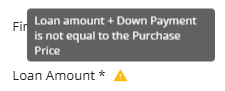
Cette erreur peut être causée par une erreur spécifique à l'exécution. Elle n'affecte que certains ensembles de valeurs. Les nombres entiers ne devraient pas poser de problème, mais toutes les valeurs décimales sont susceptibles d'être affectées par ce bug.
C'est-à-dire que dans le back-end, Javascript considère que 489395,67 (montant du prêt) + 122550,00 (acompte) = 611945,6699999999, ce qui n'est pas égal à 611945,67 (prix d'achat).
Comme cet avertissement est purement informatif et n'empêche pas la poursuite des actions, nous vous recommandons de poursuivre la transaction tant que les valeurs dans l'interface utilisateur sont correctes et correspondent.
Notre système présente une limitation connue : lorsqu'un utilisateur a plusieurs onglets ouverts pour la même application ou que plusieurs utilisateurs utilisent la même application, les mises à jour effectuées dans un onglet du navigateur peuvent ne pas être répercutées dans l'autre onglet. À l'heure actuelle, il n'est pas prévu de remédier à cette limitation, les utilisateurs doivent donc en être conscients.
Si cela se produit et que le ou les utilisateurs ne s'en aperçoivent pas, il est probable qu'ils continuent à travailler dans l'onglet qui n'a pas été mis à jour et que leurs valeurs soient incorrectes.
Les dates sur les documents sont erronées d'un an
Si la date que vous voyez est correcte et que le problème réside dans le fait que l'année est décalée d'un an, il existe une solution. Cette solution s'applique si la date de clôture devrait être le 29 décembre 2025, mais s'affiche comme étant le 29 décembre 2026, par exemple.
Solution proposée
Ce problème peut être résolu par une personne ayant accès au portail Manager, idéalement la personne responsable de la gestion des modèles de documents.
- Accédez au modèle de document concerné.
- Modifiez le mappage de la date en changeant le format de l'année de YYYY en majuscules à yyyy en minuscules.
- Cet ajustement devrait corriger immédiatement l'affichage de l'année.
Contexte supplémentaire (au cas où cela serait utile)
Pourquoi l'utilisation d'un « Y » majuscule n'affecte-t-elle que certaines dates ?
Ce comportement est lié à la norme ISO-8601 relative aux dates. Dans cette norme, un « Y » majuscule représente une semaine-année, et non une année civile. Par conséquent, les dates proches de la fin de l'année peuvent parfois être interprétées comme appartenant à la première semaine de l'année suivante.
Par exemple, le 29 décembre 2024 peut être considéré comme faisant partie de la « semaine 1 de 2025 », ce qui entraîne un affichage incorrect de l'année.
Il s'agit d'un comportement standard de la norme ISO-8601 qui n'est pas spécifique à notre plateforme.
Faut-il remplacer toutes les occurrences de la lettre majuscule « Y » par la lettre minuscule « y » ?
Oui. L'utilisation de la lettre « y » minuscule garantit que l'année civile s'affiche toujours correctement et évite les changements d'année inattendus dans des cas particuliers tels que les transitions entre les semaines.
Impact de cette modification
Le passage à la lettre « y » minuscule résoudra le problème actuel et empêchera qu'il ne se reproduise à l'avenir, sans impact négatif sur les autres parties du document.
Si ce n'est pas le problème, veuillez envoyer un ticket d'assistance et notre équipe se penchera sur la question.